
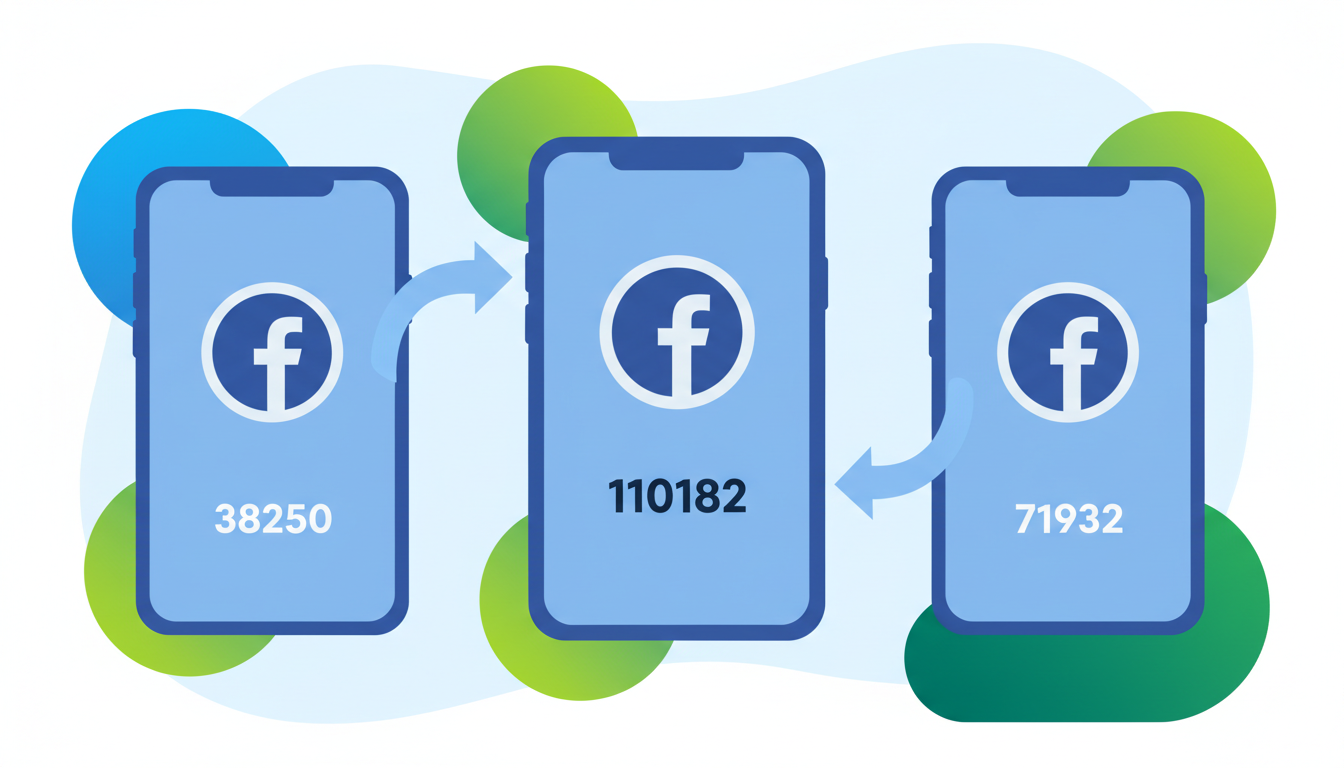
Facebook-pagina’s samenvoegen? Zo doe je dat met de Merge-functie!
Heb je meerdere Facebook-pagina’s voor hetzelfde bedrijf of merk? Dan weet je hoe vervelend dat kan zijn. Versnipperde volgers, dubbele content en onduidelijkheid voor je doelgroep. Gelukkig biedt Facebook een oplossing: het mergen van pagina’s. In dit blog leg ik je stap voor stap uit hoe je Facebook-pagina’s samenvoegt en wat je daarbij moet weten.
Wat is mergen op Facebook?
Mergen betekent simpelweg het samenvoegen van twee of meer Facebook-pagina’s tot één pagina. Dit is handig als je bijvoorbeeld een oude en een nieuwe pagina hebt, of als je bedrijf is gefuseerd met een ander bedrijf en jullie elk een eigen pagina hadden. Door te mergen bundel je je volgers, je bereik en je geloofwaardigheid op één plek.
Facebook staat mergen toe wanneer de pagina’s vergelijkbaar zijn — denk aan dezelfde naam, hetzelfde onderwerp of hetzelfde bedrijf. Het is geen functie die je zomaar voor elke willekeurige pagina kunt gebruiken.
Waarom zou je pagina’s willen samenvoegen?
Er zijn meerdere redenen waarom mergen slim kan zijn:
- Je hebt per ongeluk twee pagina’s aangemaakt voor hetzelfde bedrijf
- Na een naamswijziging of rebranding heb je een nieuwe pagina gestart
- Klanten volgen de verkeerde of verouderde pagina
- Je wilt al je volgers op één centrale plek hebben
Door te mergen verlies je geen volgers — ze worden automatisch overgezet naar de hoofdpagina. Wel verdwijnt de content van de samengevoegde pagina, dus zorg dat je die eerst opslaat of archiveert.
Stap 1: Ontkoppel de pagina van de huidige Bedrijfsmanager
Voordat je kunt mergen, moet je de pagina losmaken van de huidige Meta Business Suite (voorheen Facebook Business Manager). Dit doe je zo:
- Ga naar de Meta Business Suite en selecteer het juiste bedrijfsportfolio linksboven.
- Klik linksonder op Instellingen (het tandwiel-icoon) en ga naar Bedrijfsinstellingen.
- Ga in het linkermenu onder het tabblad Accounts naar Pagina’s.
- Selecteer de pagina die je wilt verplaatsen.
- Klik rechtsboven op de knop Verwijderen en bevestig je keuze.
⚠️ Let op: De pagina wordt niet verwijderd van Facebook — ze wordt alleen losgekoppeld van het portfolio.
💡 Tip: Heb je een Instagram-account gekoppeld aan de pagina? Koppel dat dan eerst los via de pagina-instellingen, anders kun je de pagina niet verwijderen uit de Bedrijfsmanager.
Stap 2: Voeg de pagina toe aan de nieuwe Bedrijfsmanager
Nu de pagina is losgekoppeld, kun je haar toevoegen aan het nieuwe bedrijfsportfolio:
- Schakel in de Meta Business Suite over naar het nieuwe bedrijfsportfolio.
- Ga opnieuw naar Instellingen > Bedrijfsinstellingen.
- Klik onder Accounts op Pagina’s.
- Klik op de blauwe knop Toevoegen en kies Een pagina toevoegen.
- Typ de naam of de URL van de Facebook-pagina in en klik op Pagina toevoegen.
Omdat je al admin was van de pagina, wordt het verzoek doorgaans direct goedgekeurd en is de overdracht meteen voltooid.
En dan: de URL aanpassen
Na het mergen wil je misschien ook de URL (gebruikersnaam) van je pagina aanpassen. Dat doe je als volgt:
- Log in op Facebook en klik rechtsboven op je profielfoto.
- Selecteer Alle profielen bekijken en kies de juiste pagina.
- Ga naar Instellingen en privacy > Instellingen.
- Klik in het linkermenu op Paginaconfiguratie.
- Klik naast je paginanaam op Bekijken en vervolgens naast Gebruikersnaam op Bewerken.
- Vul een nieuwe gebruikersnaam in en klik op Wijzigingen opslaan.
Houd daarbij rekening met de regels: de naam moet uniek zijn, minimaal 5 tekens bevatten en mag alleen letters, cijfers en punten bevatten. Meer info vind je op de officiële Facebook Helppagina.
Hulp nodig?
Mergen klinkt eenvoudig, maar in de praktijk loop je al snel tegen technische beperkingen of onduidelijke foutmeldingen aan. Kom je er niet uit? Neem dan gerust contact op met Jeroen ‘s-Gravendijk van The New Media Factory hij helpt je graag verder.